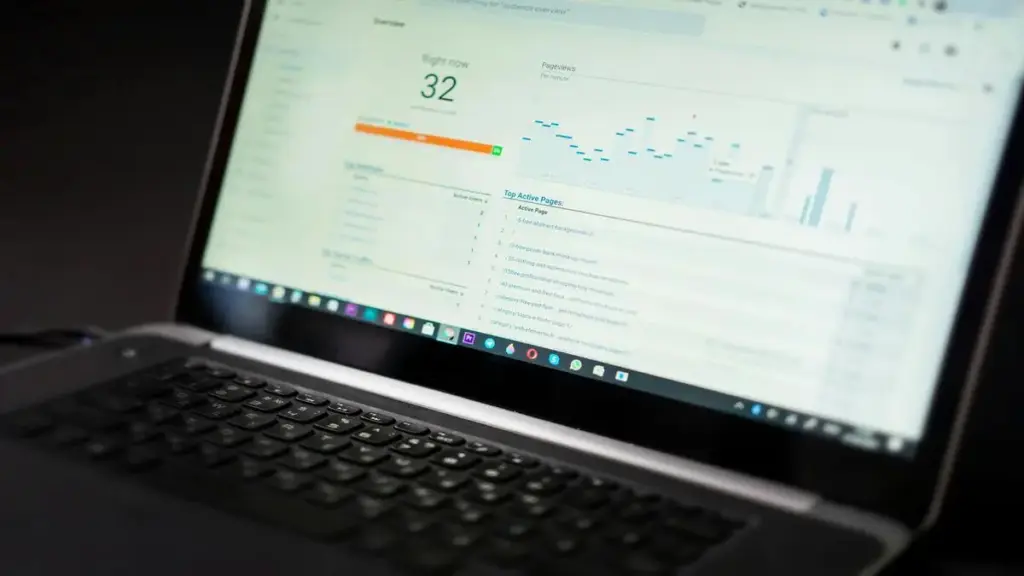
Mengetahui cara membuat grafik yang benar akan mampu membantu dalam presentasi data pada kegiatan yang dibutuhkan. Pemahaman ini merupakan suatu ilmu penting yang harus diketahui oleh banyak orang.
Berikut ini adalah beberapa informasi mengenai fungsi dari pembuatan grafik dan juga beberapa cara tepat untuk membuat grafik pada beberapa platform. Semoga informasi ini bisa membantu pembuatan grafik dengan tepat dan mudah.
Baca Juga: Cara Menulis Aksara Jawa di Word dan Hp
Penggunaan Grafik dalam Word, Excel, dan Spreadsheet
Penggunaan grafik memiliki beberapa fungsi penting dalam pengolahan data. Salah satunya yaitu untuk menunjukkan data hasil analisis yang telah ditemukan dengan bentuk yang lebih mudah dipahami.
Data yang telah dianalisis dapat diubah menjadi bentuk grafik sehingga memudahkan orang-orang dalam memahami data tersebut. Ini akan membantu dalam memberikan pemahaman lebih baik kepada pihak-pihak lain.
Penghasilan grafik juga akan membantu agar data yang diolah jadi lebih menarik untuk dilihat. Ini akan membantu dalam meningkatkan fokus pemahaman pada informasi yang tersaji sehingga mampu membantu peningkatan pemahaman.

Baca Juga:
- Strategi Memilih Terbit Buku Cetak atau Digital Berdasarkan Kebutuhan
- Strategi Pilih Terbit Buku Cetak atau E-Book untuk Dosen
Cara Membuat Grafik di Word
Microsoft Word merupakan platform pengeditan dokumen yang dapat membantu proses pembuatan laporan secara profesional. Di dalamnya pengguna bisa menggunakan beberapa pilihan menu sehingga dapat menjelaskan data menggunakan grafik-grafik pilihan. Berikut ini adalah beberapa caranya.
- Pertama-tama buka dokumen Word pada perangkat.
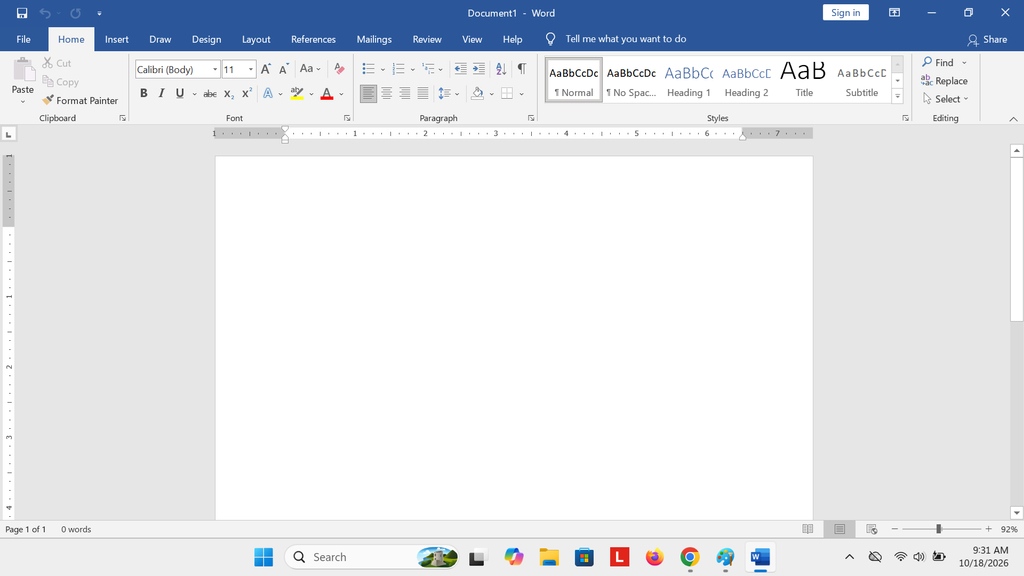
- Setelah itu arahkan kursor pada posisi tempat grafik yang diinginkan.
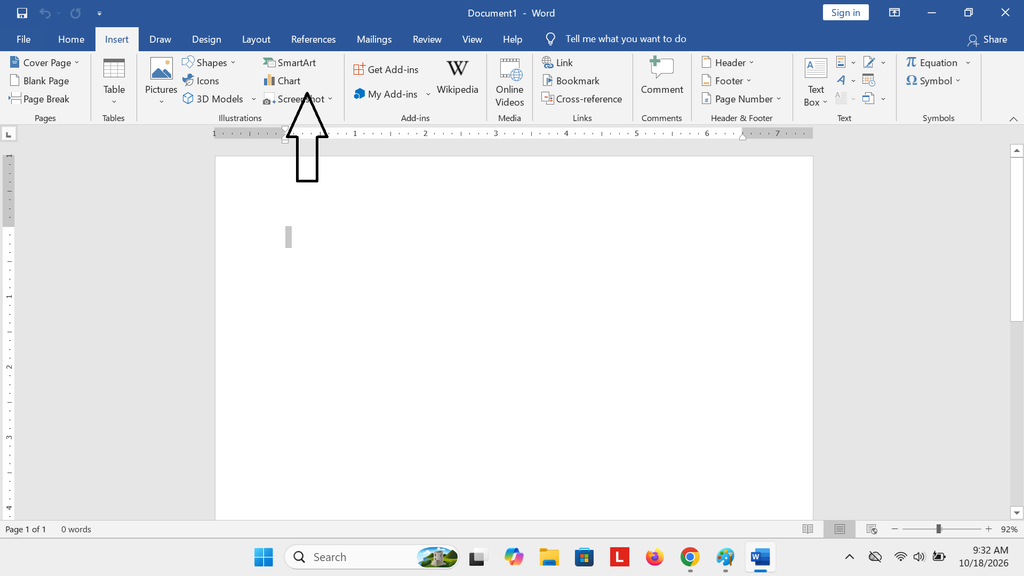
- Selanjutnya masuk ke menu Insert (Sisipkan), lalu pilih ikon Chart.
- Kotak dialog berisi pilihan jenis grafik akan muncul sehingga bisa memilih grafik yang diinginkan.
- Pilih salah satu lalu klik OK.
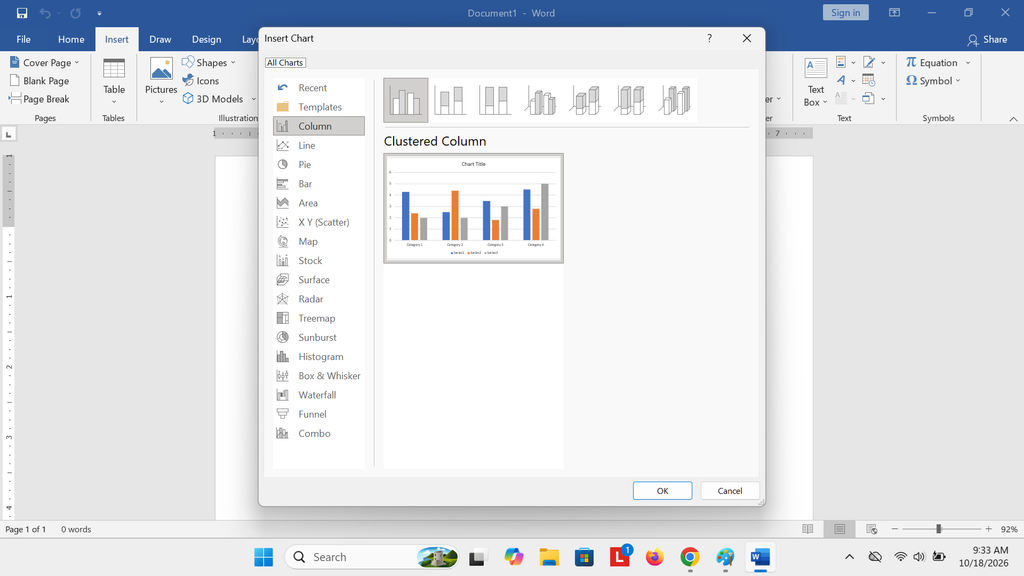
- Word nantinya akan membuka jendela Excel mini sehingga bisa memasukkan data grafik dan melakukan penyesuaian.
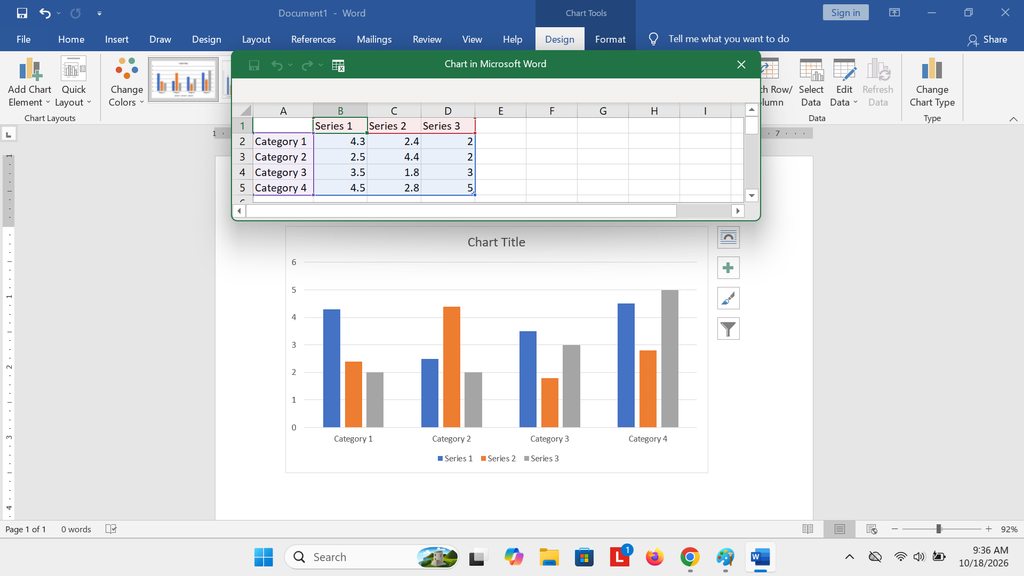
- Nantinya data akan langsung terupdate pada dokumen tersebut sehingga mampu membantu proses presentasi data pada laporan maupun dokumen profesional.
Cara Membuat Grafik di Excel
Microsoft Excel merupakan platform pengolahan data yang dapat membantu pembuatan grafik sehingga dapat menjelaskan data secara ringkas dan mudah. Berikut ini adalah beberapa cara yang bisa digunakan untuk membuat grafik di Excel.
- Buka lembar kerja Excel yang baru, lalu masukkan data.
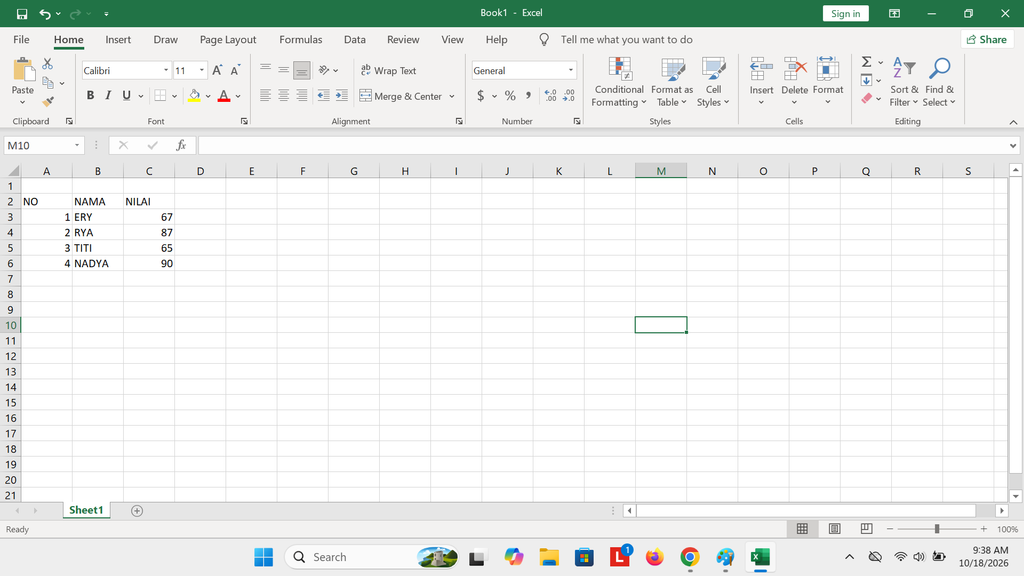
- Susun data dengan rapi menggunakan penyusunan yang diinginkan.
- Blok data yang ingin dibuat grafik, setelah itu masuk menu Insert (Sisipkan).
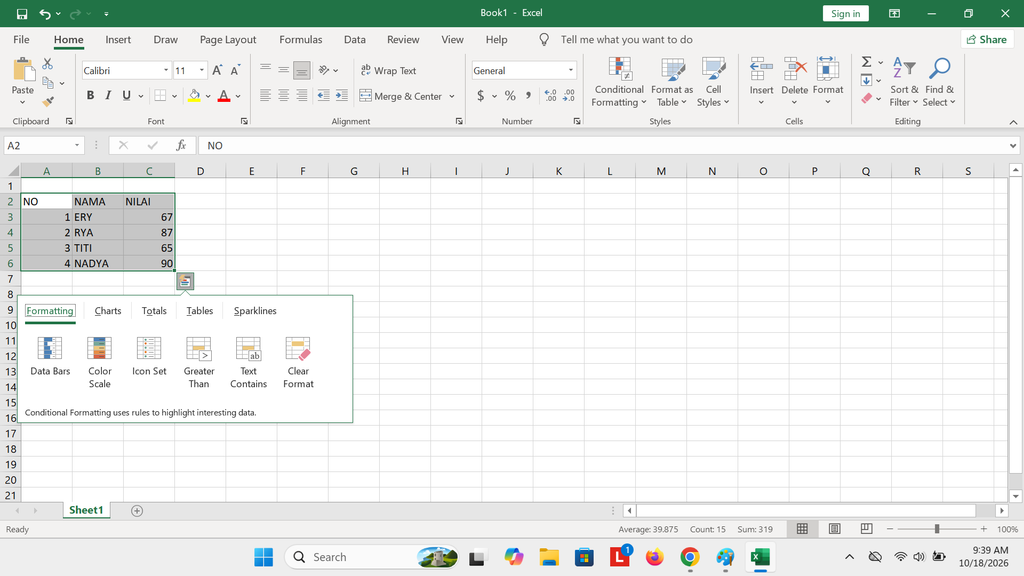
- Pilih jenis grafik sesuai keinginan. Bisa menggunakan grafik Column Chart, Line Chart, atau Pie Chart.
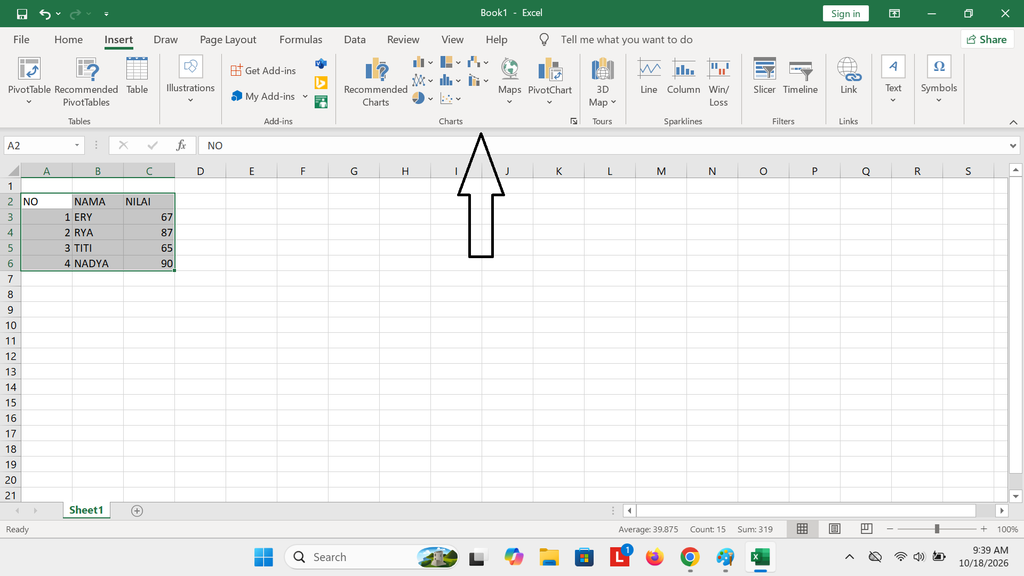
- Excel nantinya akan memunculkan grafik berdasarkan data yang telah terpilih.
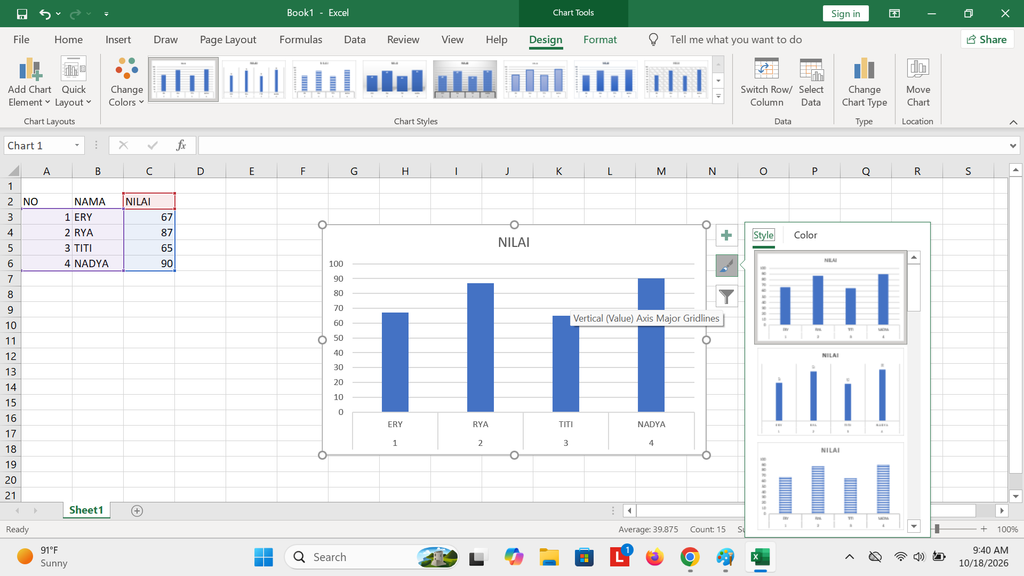
- Sesuaikan grafik dengan penambahan judul, mengubah warna dan mengatur label.
Cara Membuat Grafik di Spreadsheet
Google spreadsheet merupakan salah satu pilihan pengolahan data secara online yang mampu membantu proses penyajian data secara ringkas dan mudah. Pahami beberapa cara pembuatan grafik di Google spreadsheet berikut ini dengan tepat.
- Masukkan data ke lembar kerja Google Spreadsheet, pastikan tersusun dengan rapi.
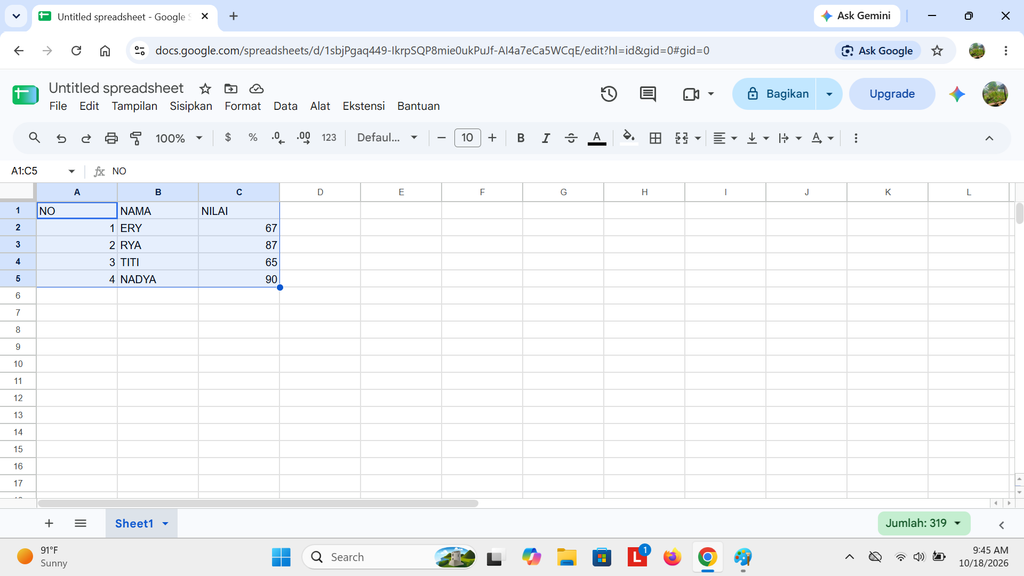
- Blok data yang ingin dibuat grafik, klik menu Insert (Sisipkan), dan pilih Chart (Diagram).
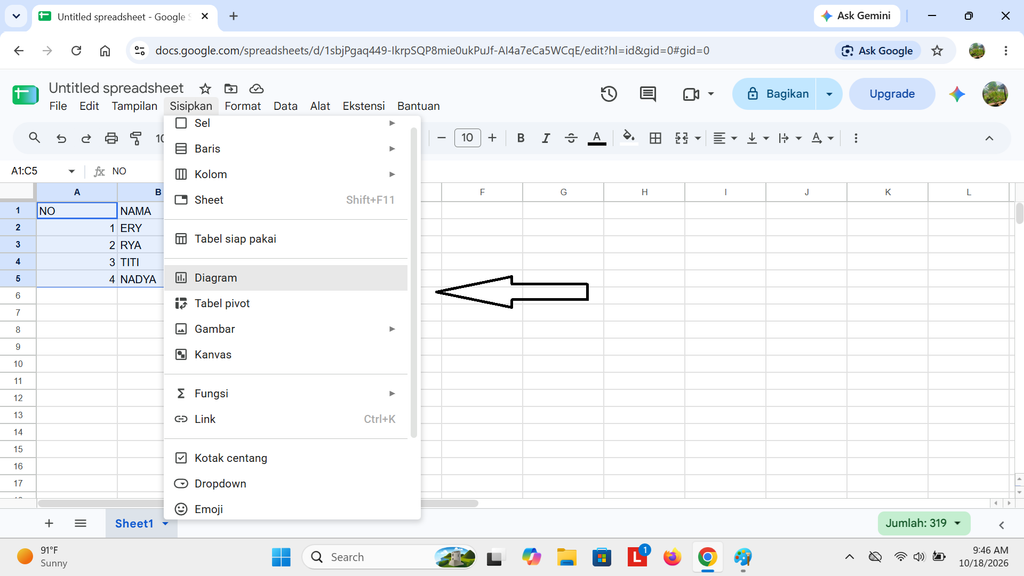
- Sistem akan menampilkan grafik berdasarkan data tersebut.
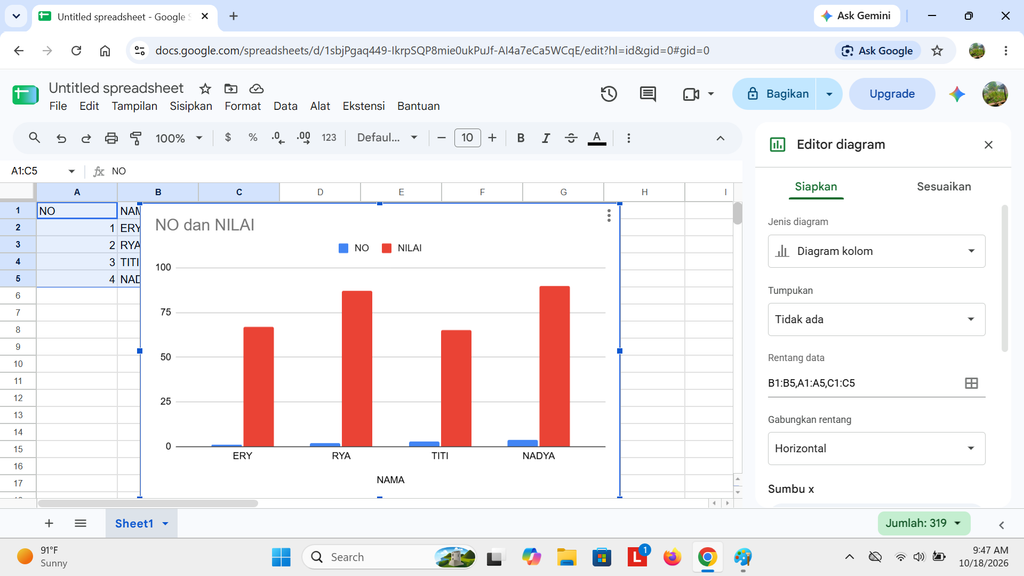
- Pengguna bisa mengubah jenis grafik atau tampilan grafik.
Penerbit Buku Deepublish memiliki layanan Konversi KTI yang membantu dosen mengubah naskah hasil penelitian menjadi buku ajar, monograf maupun referensi yang memiliki standar Perpusnas
Itulah panduan lengkap tentang cara membuat grafik di Word, Excel, dan Spreadsheet yang bisa Anda praktikkan sesuai kebutuhan, mulai dari laporan akademik hingga kerja tim daring dari Penerbit Deepublish Branch Jakarta.
Dengan memahami cara membuat grafik di tiga platform ini, Anda dapat menghemat waktu sekaligus meningkatkan kualitas penyajian data. Pilih jenis grafik yang tepat sesuai konteks agar visualisasi data menjadi lebih efektif, menarik, dan komunikatif.
Artikel pertama kali ditulis oleh Dhea Salsabila, kemudian diperbarui oleh Wahyu Adji Nugraha pada 19 Oktober 2026.