
Kertas ukuran F4 di Indonesia seringkali populer dengan sebutan lain yaitu kertas folio. Penggunaannya cukup umum di beberapa tempat dan juga berguna untuk beberapa berkas penting. Maka dari itu penting untuk mengetahui cara mengatur kertas ukuran F4 sehingga bisa mengubahnya tanpa pernah merasa bingung.
Maka dari itu memahami cara mengatur kertas yang tepat pada proses penulisan bisa membantu memastikan hasil akhir tetap sesuai ketentuan. Berikut ini adalah beberapa informasi mengenai kertas F4 dan juga penggunaannya di Indonesia serta bagaimana cara mengaturnya pada beberapa program penulisan dan pengeditan.
Baca Juga: Apakah Ukuran Kertas F4 dan Legal Sama? Ini Penjelasannya!
Apa Itu Kertas Ukuran F4?
Kertas ukuran F4 merupakan kertas yang memiliki ukuran lembar transisi yang menjadi bagian dari seri F dalam ukuran kertas International Organization for Standardization atau ISO. Di beberapa negara sendiri, jenis kertas ini memiliki beberapa nama yang berbeda-beda.
Di Indonesia kertas ini disebut juga dengan sebutan kertas folio. Sedangkan beberapa negara, ukuran kertas F4 sering disebut long bond atau foolscap. Ukuran kertas ini umumnya sering digunakan pada daerah Asia tenggara.
Dimensi kertas ini memiliki keunikan yaitu lebih pendek dari ISO A4 dan memiliki sisi lebih panjang dari foolscap Inggris. Dalam berbagai kesempatan kertas F4 seringkali menjadi pilihan dalam proses print dokumen.

Baca Juga: Cara Mengubah Ukuran Kertas A4 di Canva
Kertas F4 Cocok Untuk Apa?
Kertas folio di Indonesia lebih sering digunakan untuk mencetak beberapa jenis dokumen seperti surat, halaman pada naskah makalah dan lain sebagainya. Kertas ukuran F4 ini sering digunakan di Indonesia dibandingkan negara lain di dunia.
Penilaian yang menyebabkan kita tidak menemukan ukuran folio pada pilihan MS word seperti dalam pengaturan default pada ukuran A4, A5, letter dan sebagainya. Maka dari itu ketika ingin menggunakan kertas dengan ukuran folio ini, harus mengatur lebih dahulu pada settingan program sehingga dapat melakukan print dokumen secara tepat.
Penerbit Buku Jakarta memiliki layanan Penerbitan Buku yang bisa bisa membantu anda dalam mengubah karya ilmiah menjadi buku Pendidikan perguruan tinggi berkualitas
Berapa Ukuran Kertas F4 Dalam Berbagai Satuan?
Sebelum memahami cara mengatur ukuran kertas F4, pahami dulu beberapa pengaturan kertas F4 pada berbagai satuan. Pemahaman ini akan membantu dalam proses pengubahan sehingga dapat mengadaptasi pada berbagai satuan.
Ukuran F4 dalam Sentimeter
Ukuran kertas f4 dalam cm yaitu dimensi 21 cm x 330 cm. Ukuran folio ini lebih panjang dari kertas A4. Ukuran centimeter lebih sering digunakan pada negara Indonesia dan Asia lainnya.
Ukuran F4 dalam Milimeter
Untuk 1 cm akan setara dengan 10 mm. Untuk mengetahui ukuran kertas F4 dalam milimeter bisa mnegalikannya dengan sepuluh. Maka dari itu, dalam milimeter ukuran kertas ini adalah 210 mm x 330 mm.
Ukuran F4 dalam Inci
Satuan inci tidak terlalu sering digunakan di Indonesia. Penggunaan inci lebih sering digunakan pada negara Amerika Serikat dan Kanada. Untuk ukuran kertas F4 pada inci sendiri yaitu 8,27 inci x 12,99 inci.
Ukuran F4 dalam Pixel
Penggunaan pixel cukup jarang untuk dokumen. Walaupun begitu, pemahaman ukuran ini penting untuk proses cetak dokumen foto. Umumnya hal ini akan disesuaikan dengan jumlah titik warna atau DPI. Untuk pixel 72 DPI, kertas F4 memiliki dimensi 596 x 935 pixel. Untuk 150 DPI, akan berukuran 1240 x 1948 pixel.

Cara Menambahkan Ukuran F4 di Word
Selain mengatur ukuran kertas f4 di word, kamu juga bisa menambahkan ukuran F4 pada program ini. Berikut ini adalah beberapa langkahnya.
- Pertama, buka lembar kerja baru di Ms Word.
- Setelah itu, masuk ke menu Page Layout yang ada di menu bar
- Lalu klik pada submenu Size
- Klik pilihan More Paper Size
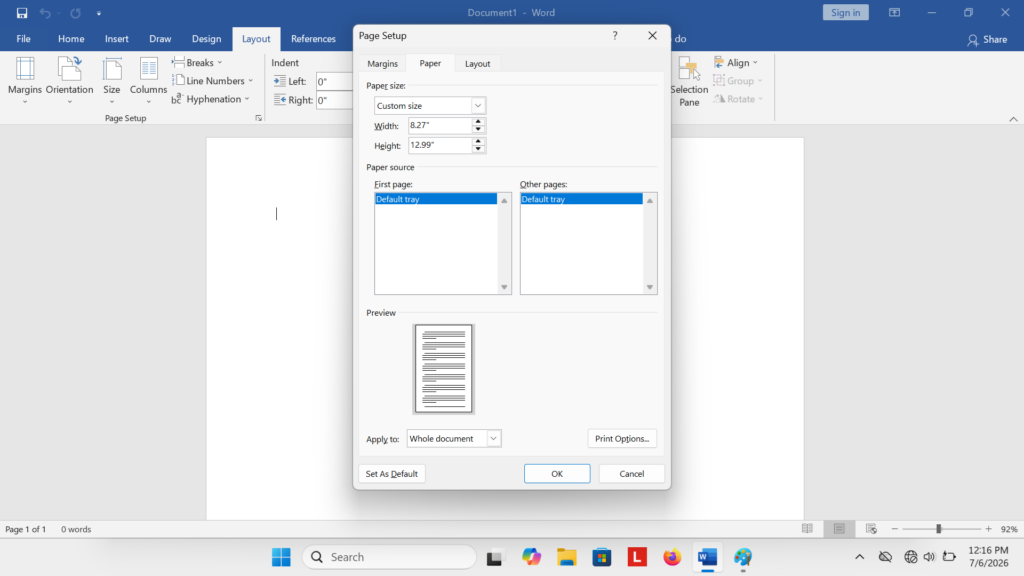
- Lalu pilih Custom Size
- Masukkan ukuran kertas F4 secara manual dengan mengganti Width dan Heightnya dari ukuran default menjadi 21,6 x 35,5 cm menggunakan dimensi centimeter
- Klik tombol OK. Ukuran kertas sudah sesuai ketentuan kertas F4
Cara Mengatur Ukuran Kertas F4 di Word
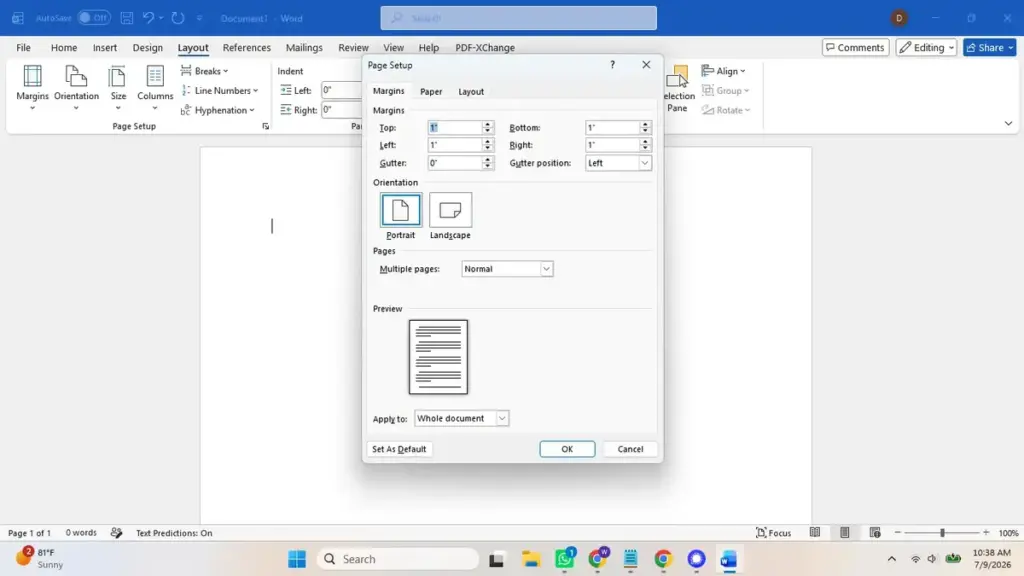
Untuk mengatur ukuran kertas F4 pada program Microsoft word, cobalah untuk mengikuti beberapa langkah-langkah berikut:
- Buka dokumen di Microsoft Word
- Masuk ke tab Layout Page atau Layout Halaman
- Setelah itu pilih menu Size atau Ukuran
- Klik More Paper Sizes
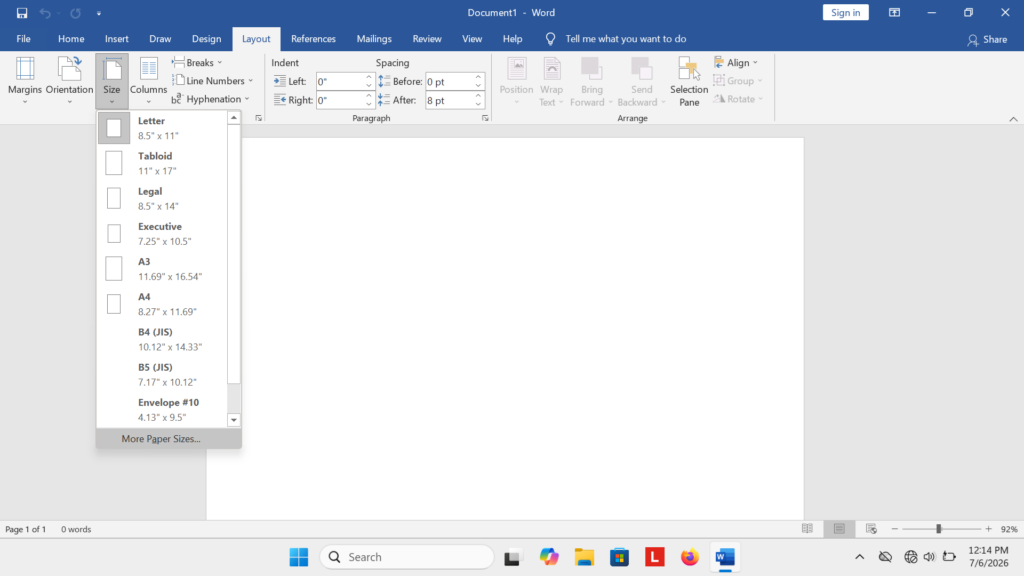
- Masukkan ukuran kertas F4 sesuai kebutuhan yaitu:
- Dalam inci: 8.27 x 13.00 inci
- Dalam CM: 21 x 33 cm
- Dalam MM: 210 x 330 mm
- Lalu klik OK untuk menyimpan pengaturan tersebut
Cara Mengatur Ukuran Kertas F4 di Excel
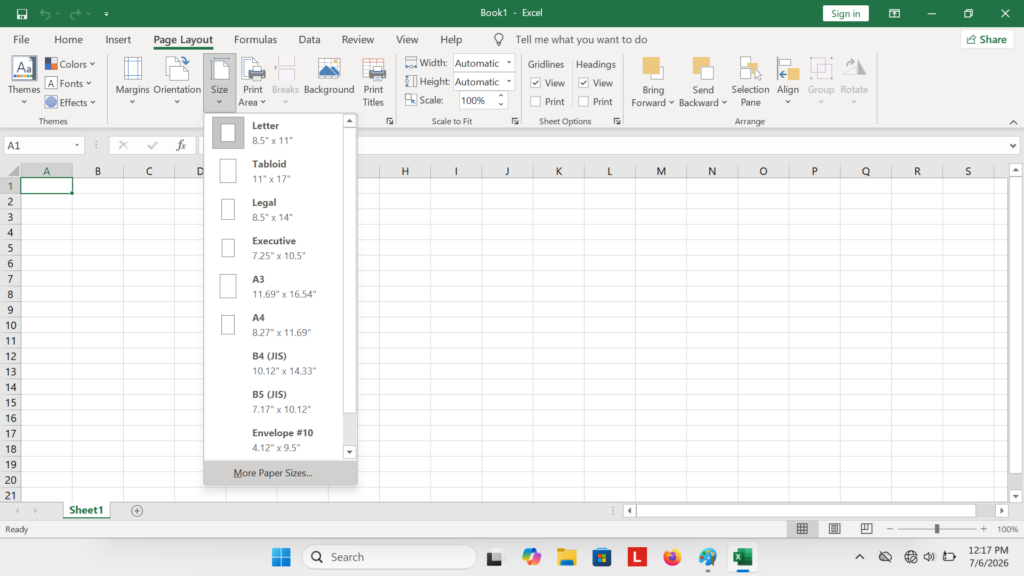
Kalau ingin mengatur ukuran kertas F4 pada program excel dapat menggunakan beberapa langkah-langkah berikut:
- Buka file Excel yang akan diinginkan
- Setelah itu klik tab Page Layout atau Layout Halaman pada bagian atas layar dokumen
- Kemudian, pilih Size atau Ukuran, lalu klik More Paper Sizes
- Masukkan ukuran kertas F4 yaitu 21 x 33 cm atau dapat menyesuaikan dengan satuan yang diinginkan
- Klik OK untuk menyimpan perubahan tersebut
Cara Mengatur Ukuran Kertas F4 di Corel Draw
Mengatur ukuran kertas F4 juga dapat terlaksana di program Corel Draw dengan menggunakan beberapa langkah berikut ini:
- Buka program Corel Draw
- Lalu pilih menu Page Setup atau Pengaturan Halaman
- Kemudian masukkan ukuran kertas F4 dengan Lebar: 210 mm dan Tinggi: 330 mm
- Klik OK untuk menyimpan pengaturan tersebut
- Sesuaikan dengan satuan lain sesuai dengan pengaturan yang ada
Itulah di informasi cara mengatur ukuran kertas F4 pada beberapa program pengeditan yang bisa membantu. Dengan pemahaman ini, mengubah ukuran kertas pada beberapa program penulisan dan pengeditan akan menjadi lebih mudah sehingga bisa melaksanakan tugas dengan baik.