
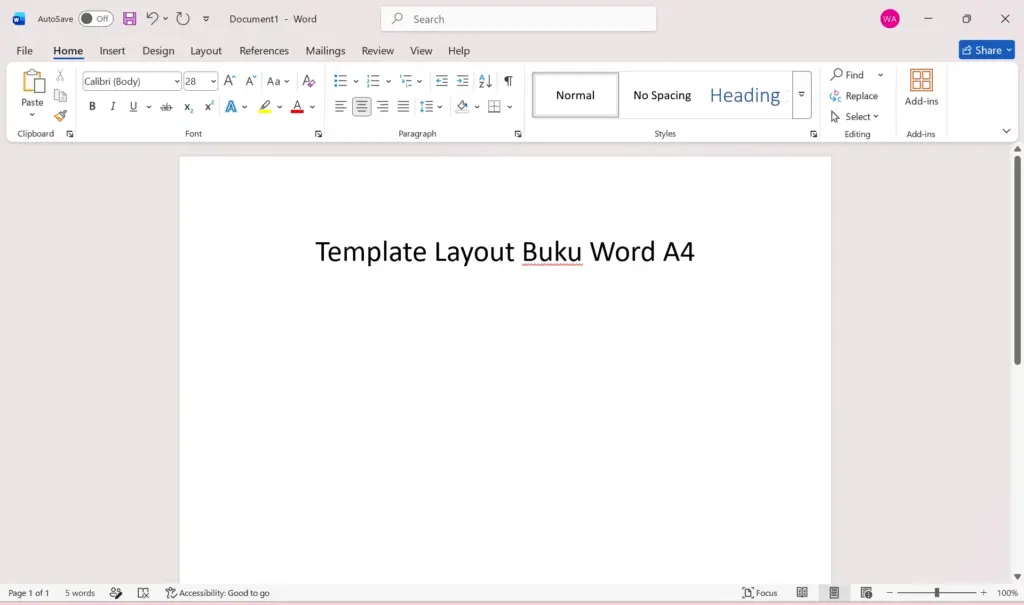
Menulis buku tidak hanya membutuhkan ide dan materi yang menarik, tetapi juga format naskah yang rapi agar nyaman dibaca dan mudah diproses. Kalau kamu sedang mencari template layout buku Word A4, ada beberapa cara yang bisa dilakukan, mulai dari mengatur dokumen sendiri atau menggunakan template siap pakai berikut.
Pengertian Template
Template adalah dokumen atau desain dasar yang sudah memiliki format tertentu dan dapat digunakan kembali untuk berbagai keperluan. Di dalamnya, terdapat pengaturan awal seperti tata letak, ukuran tulisan, jenis huruf, hingga susunan elemen yang bisa disesuaikan dengan kebutuhan pengguna. Template berfungsi sebagai kerangka untuk menyusun naskah secara lebih terarah. Kamu tidak perlu mengatur setiap bagian dari awal karena format dasar sudah tersedia dan tinggal disesuaikan dengan isi tulisan.
Baca Juga: 9 Cara Menerbitkan Buku Sendiri Sampai Lulus ISBN
Apa Itu Ukuran A4?
Ukuran A4 merupakan salah satu ukuran kertas standar internasional yang termasuk dalam seri A berdasarkan standar ISO 216. Ukurannya adalah 21 × 29,7 cm atau 210 × 297 mm, dengan orientasi potret memiliki lebar 21 cm dan tinggi 29,7 cm. Ukuran A4 cukup familiar karena sering digunakan untuk dokumen perkantoran, laporan, karya tulis ilmiah, dan berbagai kebutuhan cetak lainnya. Area halaman yang relatif luas juga memudahkan penempatan teks, tabel, grafik, maupun gambar dalam satu dokumen.
Cara Membuat Template Buku A4 di Word
Microsoft Word bisa digunakan untuk membuat template buku dengan jenis ukuran buku A4. Supaya format naskah lebih teratur sejak awal, kamu bisa mengikuti langkah-langkah berikut.
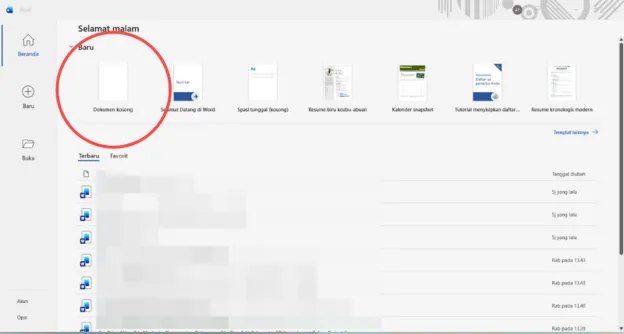
1. Buka Microsoft Word
Pertama, buka Microsoft Word di komputer atau laptop, kemudian pilih Blank Document (Dokumen Kosong) untuk membuat dokumen baru. Sebaiknya pengaturan halaman dilakukan sebelum kamu mulai menulis agar format naskah tidak berubah-ubah di tengah proses.

2. Atur Ukuran Kertas Menjadi A4
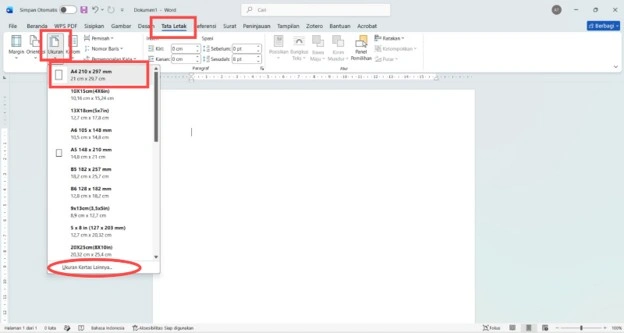
Setelah dokumen terbuka, kamu perlu menentukan ukuran halaman yang akan digunakan.
- Klik tab Layout atau Page Layout (Tata Letak).
- Pilih menu Size (Ukuran).
- Klik ukuran A4.
- Jika ukuran A4 tidak tersedia, pilih More Paper Sizes (Ukuran Kertas Lainnya) atau pengaturan ukuran kertas khusus.
- Masukkan lebar 21 cm dan tinggi 29,7 cm.
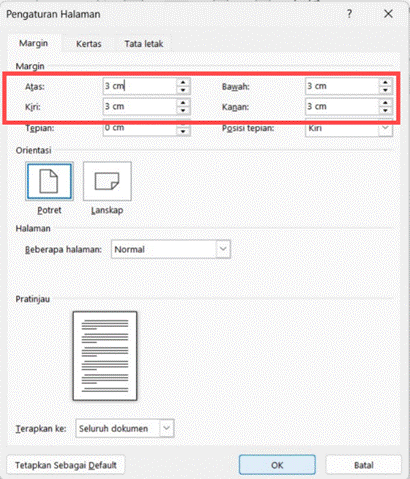
3. Atur Margin Halaman
Margin merupakan jarak antara teks dan tepi halaman. Pengaturannya perlu disesuaikan dengan kebutuhan dokumen atau ketentuan penerbit.
Berikut cara mengaturnya:
- Masih di tab Layout, klik Margins.
- Pilih Custom Margins.
- Masukkan ukuran margin atas, bawah, kiri, dan kanan sesuai kebutuhan.
- Klik OK untuk menyimpan pengaturan.
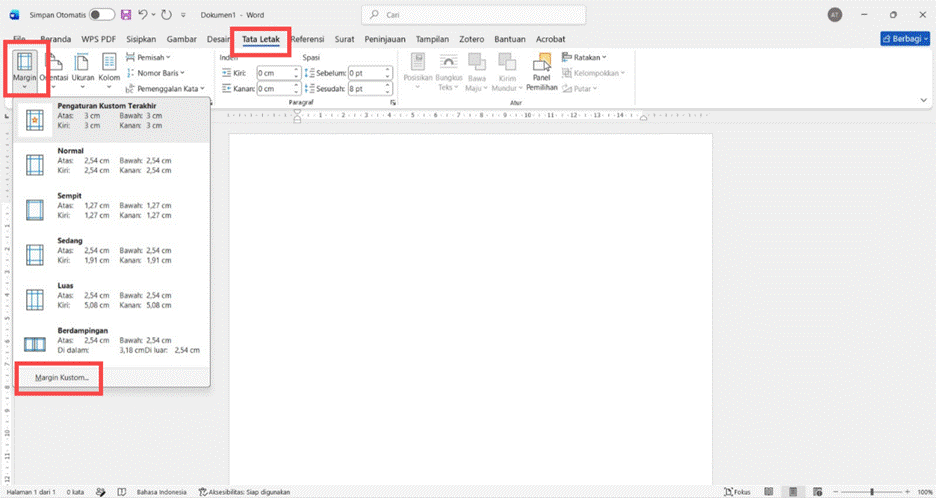
Sebagai contoh, kamu bisa menggunakan margin 3 cm pada setiap sisi untuk dokumen awal. Namun, jika naskah akan diterbitkan menjadi buku, sesuaikan margin dengan panduan penerbit, terutama pada sisi yang akan dijilid.
4. Tentukan Jenis dan Ukuran Huruf
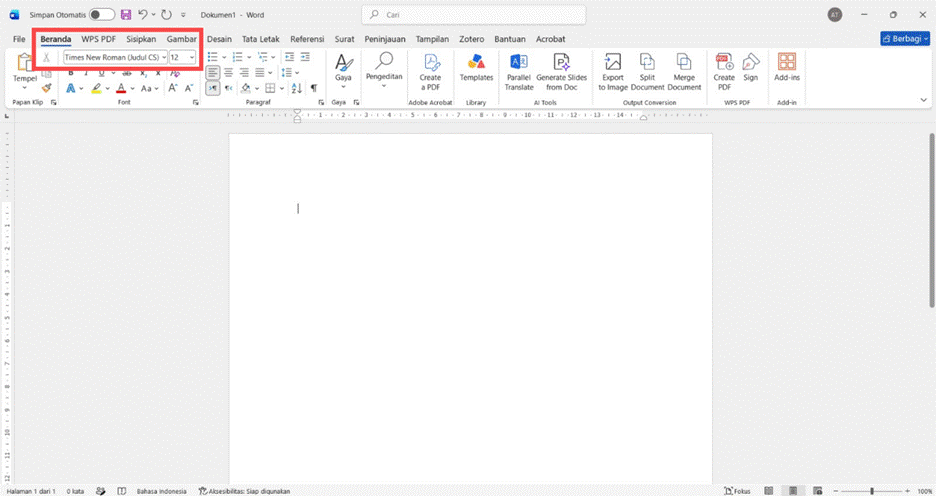
Setelah ukuran halaman dan margin selesai, atur format tulisan agar nyaman dibaca.
- Buka tab Home (Beranda).
- Pilih jenis huruf yang sesuai, misalnya Times New Roman.
- Tentukan ukuran huruf sesuai kebutuhan, misalnya 12 pt untuk teks utama.
- Atur spasi dan perataan paragraf sesuai pedoman penulisan
Perlu diingat, ukuran huruf dan spasi tidak selalu sama untuk semua buku. Kamu bisa mengikuti ketentuan penerbit atau menyesuaikannya dengan karakter naskah.
5. Buat Format Judul Bab dan Subbab
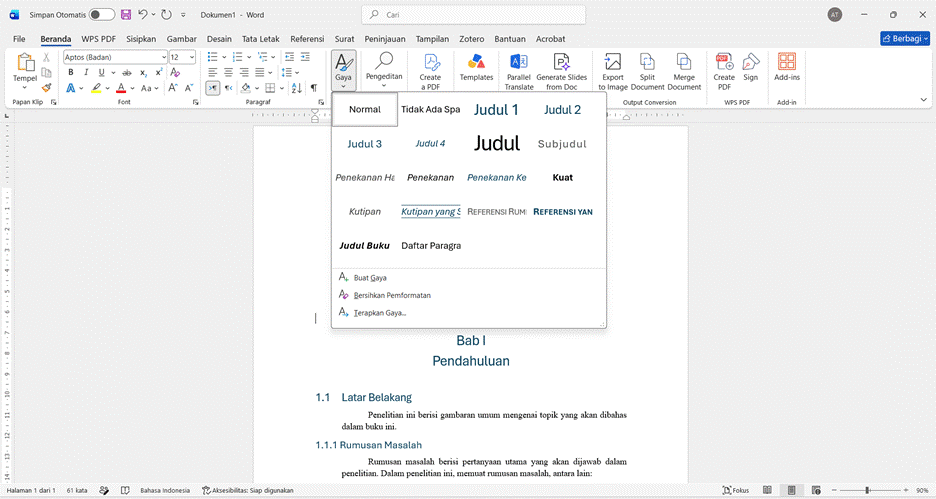
Agar struktur buku lebih mudah dikenali, gunakan fitur Styles (Gaya) di Microsoft Word.
- Pilih teks judul bab.
- Klik tab Home.
- Pada bagian Styles, pilih Heading 1.
- Gunakan Heading 2 untuk subbab dan Heading 3 untuk sub-subbab.
- Sesuaikan tampilan setiap gaya jika diperlukan.
6. Tambahkan Nomor Halaman
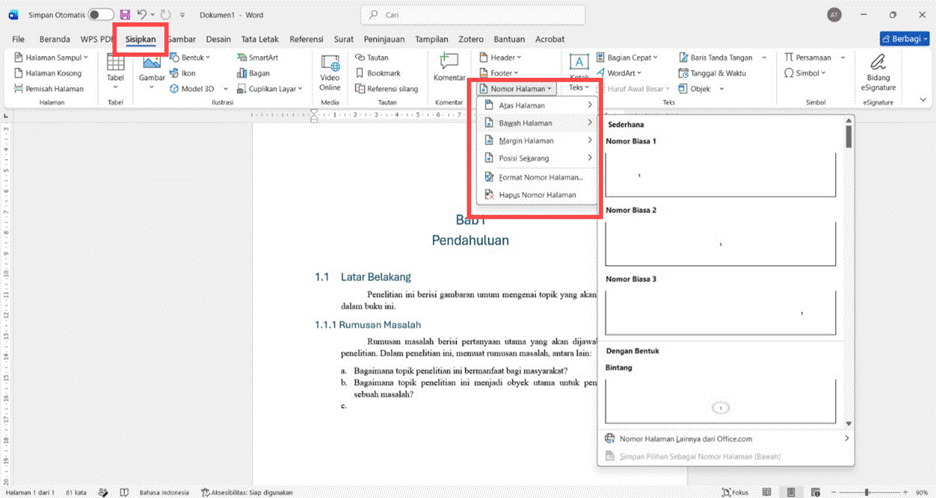
Nomor halaman membantu pembaca menemukan bagian tertentu dalam buku. Untuk menambahkannya, kamu bisa mengikuti langkah berikut:
- Klik tab Insert (Sisipkan).
- Pilih Page Number (Nomor Halaman).
- Tentukan posisi nomor halaman, misalnya di bagian bawah halaman.
- Pilih format penomoran yang sesuai.
7. Simpan Dokumen Sebagai Template
Setelah pengaturan selesai, simpan dokumen agar bisa digunakan kembali.
- Klik File.
- Pilih Save As.
- Tentukan lokasi penyimpanan.
- Pada bagian Save as type, pilih Word Template (.dotx).
- Berikan nama file, kemudian klik Save.
Baca Juga:

- Berapa Lama Estimasi Waktu Terbit E-Book dari Naskah Karya?
- Ketahui Cara Daftar ISBN Gratis Setelah Buku Terbit
Download Template Buku A4
Kalau kamu ingin lebih praktis, tidak perlu membuat template dari awal. Penerbit Deepublish menyediakan template buku dalam beberapa ukuran yang bisa kamu gunakan untuk membantu proses penulisan naskah.
Kamu bisa mengunduh template buku A4 melalui tautan berikut:
Download Template Buku A4 Gratis dari Deepublish
Dokumen yang Membutuhkan Template A4
Template A4 tidak hanya digunakan untuk menulis buku. Ukuran ini juga sering dipilih untuk berbagai dokumen karena formatnya familiar dan mudah dicetak menggunakan printer standar.
Berikut beberapa jenis dokumen yang dapat memanfaatkan template A4.
1. Dokumen Administrasi dan Perkantoran
Berbagai dokumen administrasi membutuhkan format yang rapi agar informasi di dalamnya mudah dibaca. Contohnya adalah surat resmi, laporan kegiatan, proposal, formulir, hingga dokumen kerja yang digunakan sehari-hari.
2. Naskah Buku
Template A4 dapat digunakan untuk menyusun naskah buku, khususnya buku akademik, laporan penelitian, atau naskah yang memuat banyak tabel dan gambar. Area halaman yang luas memberi ruang lebih leluasa untuk menata teks dan elemen pendukung.
3. Pamflet
Pamflet juga dapat dibuat menggunakan ukuran A4, terutama untuk kebutuhan informasi yang akan dibagikan atau ditempel di tempat umum. Ukuran ini cukup luas untuk memuat judul, informasi utama, ilustrasi, dan kontak tanpa membuat tampilannya terlalu padat.
4. Desain Grafis
Dalam desain grafis, A4 dapat digunakan sebagai ukuran dasar untuk membuat poster, lembar informasi, katalog sederhana, hingga materi promosi cetak. Dimensi yang sudah terstandar memudahkan kamu menyesuaikan desain dengan kebutuhan pencetakan.
Namun, jika desain akan dicetak hingga tepi kertas, perhatikan pengaturan area cetak dan bleed sesuai spesifikasi percetakan. Hal ini penting agar elemen visual tidak terpotong atau menyisakan bagian putih yang tidak diinginkan.
Persiapan format naskah yang tepat dapat membantu memperlancar proses penerbitan buku. Penerbit Deepublish menyediakan kumpulan template ukuran naskah A5, UNESCO, B5, dan A4 yang dapat Anda gunakan untuk menyesuaikan tata letak naskah sebelum diterbitkan.
Demikian informasi dari Penerbit Deepublish Jakarta, menggunakan template layout buku Word A4 dapat membantu kamu menyusun dokumen dengan lebih rapi, konsisten, dan praktis sejak awal penulisan. Jika ingin menghemat waktu, kamu bisa langsung mengunduh template buku dari Deepublish dan mulai fokus mengembangkan isi naskah.
Sumber:
“Ukuran Kertas A4 yang Tepat, Pengertian, dan Penggunaannya.” DatascriptMall.ID, 30 Des. 2025, https://datascripmall.id/blog/kertas-a4.